


DiPolis kann neben dem Tablet auch problemlos auf einem Windows 10 - PC installiert werden. Dies hat den Vorteil, dass man nicht immer über die Homepage (ris.vg-l.de) arbeiten muss. Dabei unterscheiden sich die Anwendungen nur minimal. Auch Anmerkungen, Lesezeichen etc. können so über beide Geräteklassen hinweg genutz werden.
Installation auf Windows-Geräten (PCs, Notebook)
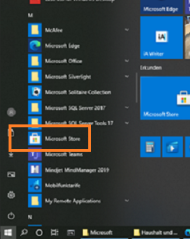
Microsoft Store aufrufen über den Windows-Button und dort unter M -> Microsoft Store
Alternativ: Man betätigt den Windows-Button und tippt „Microsoft Store“ ein. Dadurch wird automatisch die Suche danach aktiviert
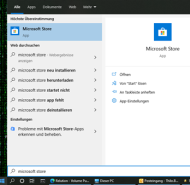
Der Microsoft Store
Hier nun im Suchfeld die Anwendung DIPOLIS einzugeben und die Suche starten

Die DIPOLIS-App im Microsoft Store aufrufen

Nun auf „Installieren“ klicken

Vorsicht!
Der Microsoft-Store will nun ein Microsoft-Konto anlegen. Dies ist nicht erforderlich!
Siehe nächster Schritt
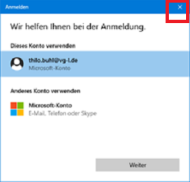
Microsoft will nun ein Konto anlegen. Dies ist für die Installation nicht erforderlich. Deshalb diesen Dialog einfach mit [ X ] wieder schließen. Sofern Sie bereits über ein Microsoft-Konto verfügen, erscheint dieser Hinweis nicht mehr.

Nach der Installation kann die App gestartet werden
Tipp:
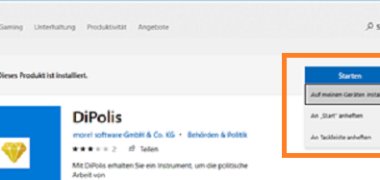
Damit man später DIPOLIS einfacher aufrufen kann, kann über das … -Symbol die Funktion „An Start anheften“ und auf Wunsch „An der Taskleiste anheften“ aufrufen werden.
Dadurch wird DIPOLIS sowohl im Startmenü auftauchen, als auch in der Symbolleiste am unteren Bildschirmrand als Symbol erscheinen

Die App angeheftet in der Taskleiste
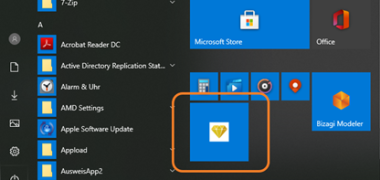
… und im Startmenü