


car-571449_1920.jpg

Hilfe und Support 

Die digitale Gremienarbeit

DiPolis Einrichtung

Schritt 1

Start der DIPOLIS-App


Schritt 2

Die Nutzungsbestimmungen der App müssen akzeptiert werden
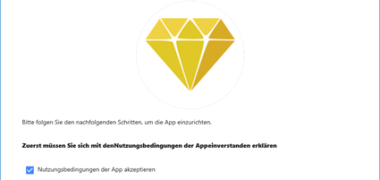

Schritt 3

Beim Erstmaligen Start muss ein APP-Kennwort festgelegt werden. Dies können Ziffern oder Buchstaben sein
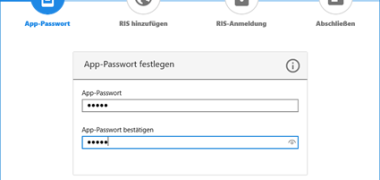

Anschließend mit Weiter zum nächsten Schritt

Tipp:
Hier gibt es keine Mindestvoraussetzungen für das App-Kennwort und kann somit auch nur eine Ziffernfolge sein. 

Achtung!
Diese Passwort bitte gut merken (das gilt übrigens für alle Passwörter)

Schritt 4

Nun muss die Adresse des RIS eingegeben werden
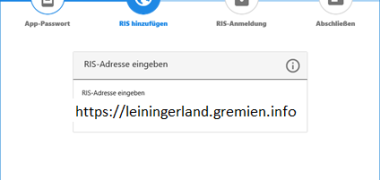

https://leiningerland.gremien.info

Schritt 5

Im nächsten Schritt wird die Benutzerkennung im RIS und das zugehörige Passwort eingegeben.
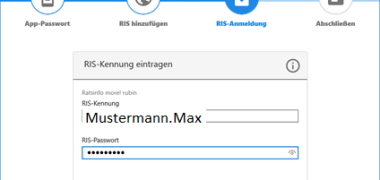

Info:
Sofern die Benutzerkennung oder das Passwort abgelehnt wird, sollte man vielleicht doch noch einmal den Schritt "RIS Zugang Zurücksetzen" durcharbeiten.

Schritt 6

Vor dem Abschließen müssen auch hier wieder die Nutzungsbedingungen akzeptiert werden.
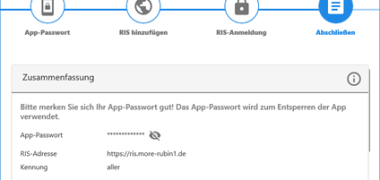


Achtung!
Damit dieses Ankreuzfeld sichtbar wird, bitte das Eingabefeld etwas nach oben scrollen.

Schritt 7

Das Konto ist nun fertig hinterlegt.


Tipp:
Es könnten nun noch weitere Konten hinzugefügt werden. Dies wäre z.B. der Fall, wenn Sie in einem anderen Gremienebene tätig sind (z. B. Kreisverwaltung) und diese nutzen ebenfalls DIPOLIS für das Rats-Info-System.

Schritt 8

Sofern Sie in anderen Gremien der Verbandsgemeinde tätig sind, werden entsprechend Ihren Zugehörigkeiten alle Sitzungen und Daten aller dieser Gremien bereits angezeigt.
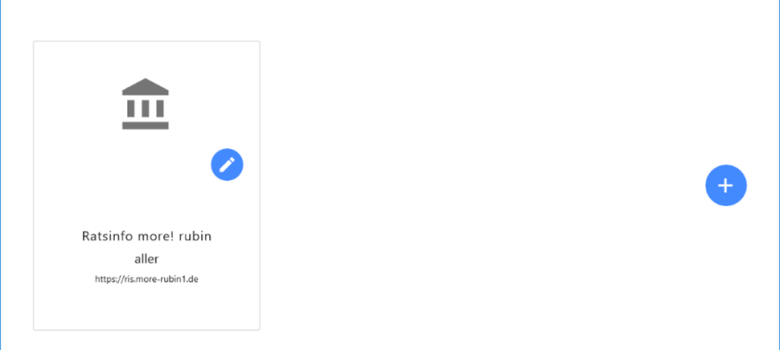

Das war’s – Die Einrichtung ist abgeschlossen

Schritt 9

Start von DIPOLIS
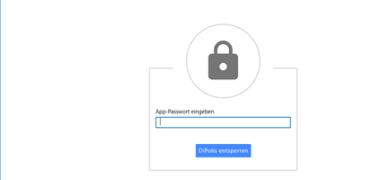

Wenn DIPOLIS nun gestartet wird, muss man immer die APP-Kennung die man am Anfang festgelegt hat, eingeben. Das App-Passwort lässt sich leider nicht speichern. Diese Funktion ist dem Datenschutz geschuldet, damit kein unberechtigter die Daten in DIPOLIS einsehen kann.

Schritt 10

Tipp
Die ständige Passworteingabe für das RIS-Konto kann man auch Speichern.
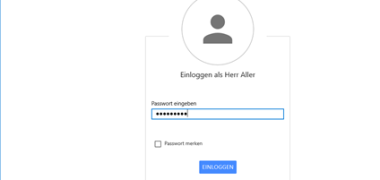

Dadurch wird nur noch nach dem APP-Kennwort gefragt und man spart sich immer wieder die Eingabe des RIS-Kennwortes.

Hilfe zur Barrierefreiheit

  • Allgemein

    Wir sind bemüht, unsere Webseiten barrierefrei zugänglich zu gestalten. Details hierzu finden Sie in unserer Erklärung zur Barrierefreiheit. Verbesserungsvorschläge können Sie uns über unser Feedback-Formular Barriere melden zukommen lassen.

  • Schriftgröße

    Um die Schriftgröße anzupassen, verwenden Sie bitte folgende Tastenkombinationen:

    Größer

    command
    +

    Kleiner

    command

    Größer

    Strg
    +

    Kleiner

    Strg
  • Tastaturnavigation

    Verwenden Sie TAB und SHIFT + TAB, um durch nächste / vorherige Links, Formularelemente und Schaltflächen zu navigieren.

    Verwenden Sie ENTER, um Links zu öffnen und mit Elementen zu interagieren.

  • Kontrastmodus

    Drücken Sie die folgende Tastenkombination, um den Kontrast zu verringern bzw. zu vergrößern:

    Vergrößern

    control
    option
    command
    .

    Verringern

    control
    option
    command
    ,
    Hinweis: Die Kurzbefehle müssen in den Systemeinstellungen des Betriebssystems aktiviert sein.

    Drücken Sie die linke ALT-TASTE + linke UMSCHALTTASTE + DRUCK, um den Modus für hohen Kontrast schnell ein- oder auszuschalten.

  • Farben umkehren

    Drücken Sie folgende Tastenkombination, um die Farbumkehrung ein- und auszuschalten:

    control
    option
    command
    8
    Hinweis: Die Kurzbefehle müssen in den Systemeinstellungen des Betriebssystems aktiviert sein.

    Aktivieren Sie zuerst die Bildschirmlupe und schalten Sie dann die Farbumkehrung mit folgenden Tastenkombinationen ein und aus:

    1. Bildschirmlupe

    +

    2. Farben umkehren

    Strg
    Alt
    I
  • Bildschirmlupe

    Drücken sie folgende Tastenkombinationen, um die Bildschirmlupe zu verwenden:

    Ein-/ausschalten

    option
    command
    8

    Ansicht vergrößern

    option
    command
    =

    Ansicht verkleinern

    option
    command
    Hinweis: Die Kurzbefehle müssen in den Systemeinstellungen des Betriebssystems aktiviert sein.

    Einschalten / Ansicht vergrößern

    +

    Ansicht verkleinern